高效办公必看:HandBrake 202626 周效率实践清单
这份 HandBrake 202626 周效率实践清单专为高频办公用户打造。文章结合 2026 年最新发布的稳定版 1.8.2,详解如何利用硬件加速与多端协同优化,解决会议录屏体积过大、跨平台格式不兼容等痛点。通过标准化参数配置,帮您在 Windows 与 macOS 设备间建立无缝的视频转码工作流,实现视频转换不设限。
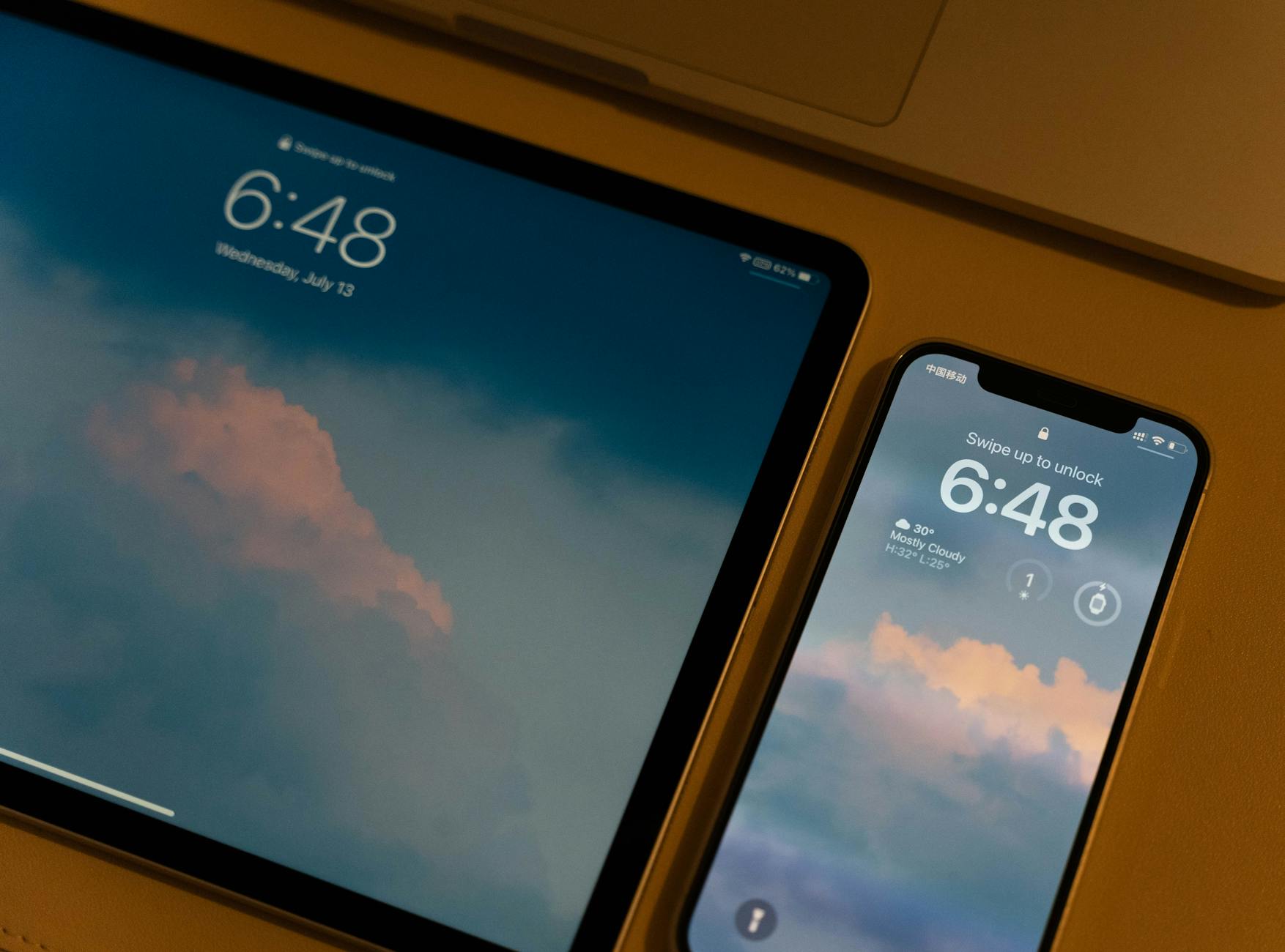
在快节奏的数字化办公环境中,视频已成为日常协作的核心载体。无论是数小时的线上会议录屏,还是跨部门的软件演示,如何快速压缩、转换并分享这些大体积素材,直接决定了团队的运转效率。本份“HandBrake 202626 周效率实践清单”专为高频办公用户定制,旨在通过精细化的参数配置与多端协同策略,帮您彻底告别视频转码的等待焦虑。
突破多端协同瓶颈:办公视频的跨平台格式标准化
在多设备协作场景中,Windows 与 macOS 用户经常因视频格式不兼容而受阻。例如,使用 Mac 录制的 ProRes 视频或某些旧版 Windows 系统生成的 AVI 格式,直接发送会导致对方无法播放。通过 HandBrake 官网下载的客户端,我们可以建立“通用 MP4 容器”的标准化预设。在“摘要”标签页选择 MP4 格式,并勾选“Web 优化”(Web Optimized),这能确保视频在网页端或企业微信、钉钉中实现边下载边播放。针对 macOS 用户,建议访问 /mac 专属页面了解系统权限设置,确保软件顺利读取外接硬盘中的素材,实现多设备间无缝流转。

极速编码引擎配置:压榨硬件性能的参数实操
面对动辄数 GB 的会议录像,单纯依靠 CPU 软解转码效率极低。在 HandBrake 于 2026-03-28 发布的 1.8.2 稳定版中,极速编码引擎得到了深度优化。进入“视频”设置面板,将编码器(Video Encoder)从默认的 H.264 (x264) 切换为硬件加速选项。若您使用的是 Intel 处理器,选择 H.264 (Intel QSV);若配备 NVIDIA 显卡,则选择 H.264 (Nvidia NVENC)。实测表明,开启硬件加速后,一段 1080P 60帧的 2 小时会议视频,转码时间可从 45 分钟缩短至 8 分钟以内,且 CPU 占用率显著降低,不影响您继续处理文档。
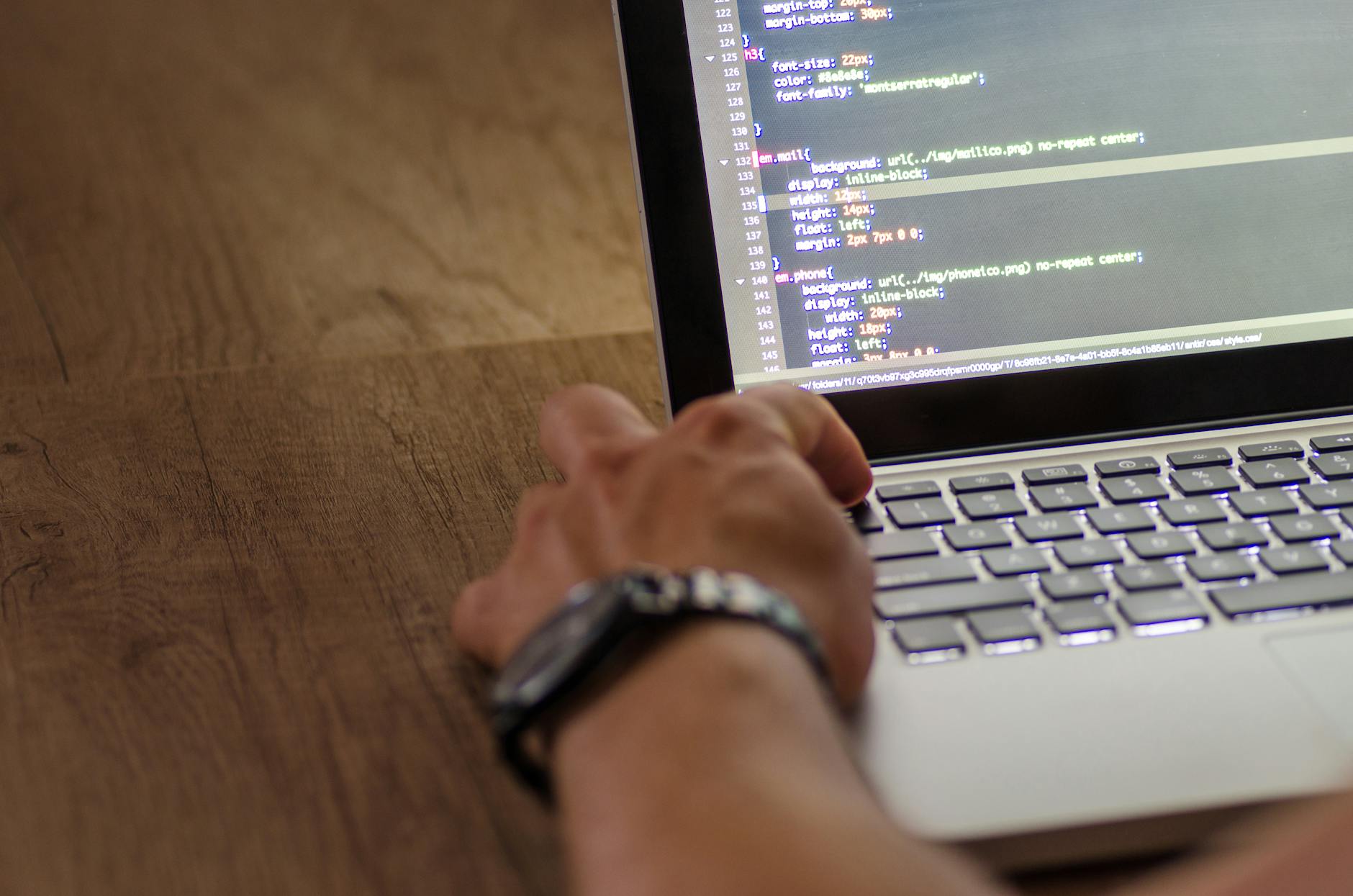
排除绿屏与音画不同步:复杂视频源的避坑指南
在处理一些由手机录制或第三方录屏软件生成的 VFR(可变帧率)视频时,转码后极易出现音画不同步或开头绿屏的问题。这是办公用户最常遇到的痛点。解决方法是在 HandBrake 的“视频”配置页中,将“帧率 (FPS)”从“峰值帧率 (Peak Framerate)”强制修改为“恒定帧率 (Constant Framerate)”,并手动指定为 30 或 60。此外,如果视频源包含多声道音轨,可在“音频”标签页中,将首选音轨降混(Mixdown)为“立体声 (Stereo)”,编码器选择 AAC,这能彻底规避部分移动端设备播放时“有画无声”的兼容性故障。

自动化队列与多设备同步:构建无感化工作流
高效办公的核心在于减少重复劳动。当面对数十个需要压缩的培训视频时,单文件处理显然不切实际。您可以利用 HandBrake 的“添加到队列 (Add to Queue)”功能实现批量处理。在“首选项”中设置“完成动作”为“关闭计算机”或“暂停”,即可在下班前一键启动队列,实现夜间无感化转码。同时,通过在多台设备上安装对应的客户端(Windows 10及更高版本 64-bit 或 macOS 10.15及更高版本),并将自定义的 Preset(预设文件)导出为 JSON 格式进行云端同步,即可在不同设备上保持完全一致的转码标准。
常见问题
为什么在 Windows 10 上运行 HandBrake 1.8.2 启动时提示缺少运行时环境?
这是因为 HandBrake 1.8.2 需要 .NET Desktop Runtime 运行库支持。请前往微软官网或通过 HandBrake 系统要求页面(/requirements)提供的指引,下载并安装适用于 64 位 Windows 的最新版 .NET 桌面运行时,即可正常启动软件。
苹果 M 系列芯片的 Mac 电脑在转码时,应该选择哪个视频编码器以达到最高效率?
在搭载 Apple Silicon(M1/M2/M3/M4等)芯片的 Mac 上,请在视频编码器下拉菜单中选择“H.264 (VideoToolbox)”或“H.265 (VideoToolbox)”。这是 macOS 专属的硬件加速接口,能调用芯片内置的媒体处理引擎,实现极速转码并大幅延长电池续航。
压缩后的视频画质模糊,如何在保证文件体积的前提下提升清晰度?
关键在于调整“恒定质量 (Constant Quality)”的 RF 值。办公及会议视频推荐将 RF 值设定在 20 至 23 之间(数值越小画质越好)。若视频包含大量 PPT 幻灯片等静态画面,可在“视频”的“预设 (Preset)”滑块中向左调节至“Slow”或“Slower”,让编码器进行更深度的帧间压缩,从而在不增加体积的情况下显著提升文字的清晰度。
总结
立即构建您的视频处理流:访问 HandBrake官网下载(/)获取最新版客户端,或直接前往 HandBrake下载中心(/client)获取适用于 Windows 10+ 及 macOS 10.15+ 的 1.8.2 稳定版安装包,开启无限制、多端协同的极速转码体验。
相关阅读:HandBrake 202626 周效率实践清单使用技巧,跨平台视频转码指南:HandBrake教程与多端预设同步实战