HandBrake使用场景
视频处理不仅是格式的改变,更是为了在不同终端、不同带宽与不同创作需求间找到完美的平衡。通过 HandBrake 灵活的参数调节,您可以轻松应对从办公协作到家庭影音的各种挑战。
高效办公协作
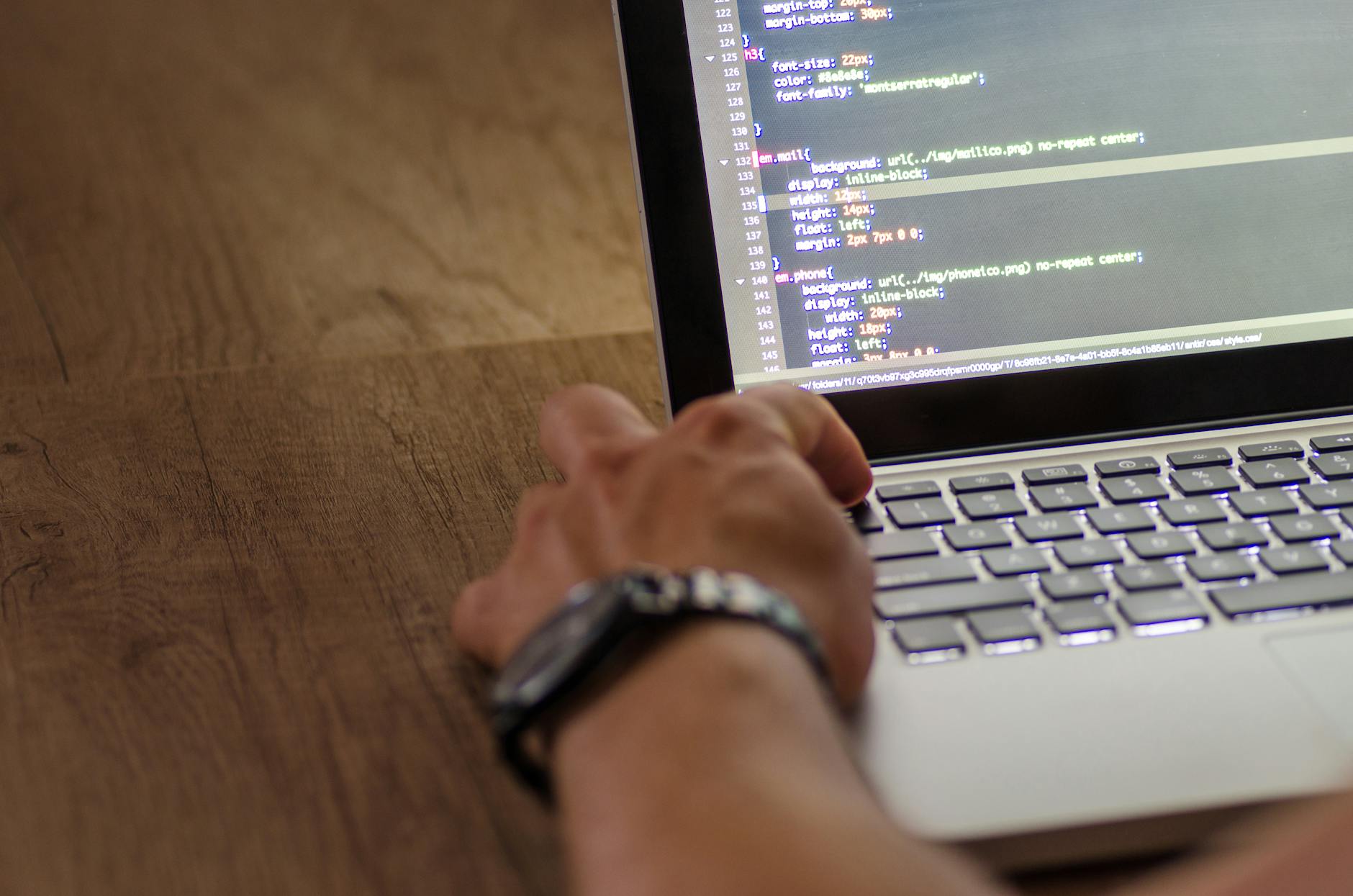
在企业内部沟通(如 Slack, Teams)中,原始录屏文件体积庞大,难以快速传输和存储。
- 利用 H.264/H.265 编码大幅压减体积
- 统一团队内的视频格式规范
- 批量处理会议录像,节省服务器空间
自媒体与社交娱乐
不同平台(YouTube, TikTok, Instagram)对码率和分辨率有严格要求,且需要高质量的缩略图辅助。
- 内置各社交平台专属预设(Presets)
- 固定帧率(CFR)确保编辑软件不音画不同步
- 智能裁剪黑边,适配竖屏播放需求
长辈模式与家庭影院
将老旧的 DVD 收藏或摄像机素材转换为现代智能电视、平板电脑可以直接播放的格式。
- 一键转换物理光盘镜像(ISO/文件夹)
- 嵌入多国语言字幕与音轨
- 优化码率,在平板电脑上获得丝滑观看体验
专业级的转码逻辑判断
很多用户在使用HandBrake下载并安装后,面对复杂的参数会感到困惑。我们建议从“目标设备”出发进行判断:
如果您的目标是移动端播放,优先选择HandBrake内置的 Device 预设,这些参数经过了严格的兼容性测试,能确保在低功耗芯片上依然保持流畅。如果您是视频剪辑师,请务必在视频选项中勾选“Constant Framerate”,这能有效解决转入 Premiere Pro 后出现的音画不同步问题。
场景适配常见问题
针对不同使用情境下的典型疑难点说明
HandBrake 应用场景主要解决什么问题?
它主要解决“视频兼容性”与“存储效率”之间的矛盾。无论是因为视频太大传不动,还是因为格式太老打不开,HandBrake 都能通过重新编码(Transcoding)提供标准化的解法。通过合理的HandBrake下载与配置,您可以将视频体积压缩至原来的 1/10 而肉眼几乎看不出画质损失。
如何判断我的电脑是否适合运行 HandBrake?
HandBrake 是高度依赖 CPU 多核性能的软件。如果是进行 4K 高清转码,建议拥有 8 核以上的处理器。如果您使用的是 Mac 设备,HandBrake 对 Apple Silicon 芯片有极佳的硬件加速支持。具体的硬件基准可以参考我们的兼容环境说明。
HandBrake 转换后的画质会变差吗?
任何有损压缩都会理论上损失数据,但 HandBrake 提供的“RF(Constant Quality)”模式可以智能分配码率。通常设置在 RF 18-22 之间,转换后的视频在 4K 显示器上与原片几乎无异,但体积会显著缩小。
处理大量短视频素材时有什么捷径?
HandBrake 支持“Add to Queue”批量处理功能。您可以直接将整个文件夹拖入界面,设置好一套通用的预设(Preset),点击开始后软件会自动逐一处理,非常适合社交媒体运营人员。
看完 HandBrake 应用场景后下一步该去哪里?
如果您已经明确了使用场景(如办公压片或家庭备份),建议直接前往下载页获取最新版本。如果您对具体的操作步骤仍有疑问,可以访问我们的问题解答页面搜索特定错误代码的排查方法。